Domain computer-cleaner.de kaufen?
Wir ziehen mit dem Projekt
computer-cleaner.de um.
Sind Sie am Kauf der Domain
computer-cleaner.de interessiert?
domain@kv-gmbh.de · 0541-91531010
Domain computer-cleaner.de kaufen?
Wie kann ich mein Android Handy mit dem Computer verbinden?
Um dein Android Handy mit dem Computer zu verbinden, kannst du entweder ein USB-Kabel verwenden oder drahtlos über WLAN oder Bluetooth verbinden. Wenn du ein USB-Kabel verwendest, musst du das Handy einfach mit dem Computer verbinden und den Anweisungen auf dem Bildschirm folgen, um die Verbindung herzustellen. Für eine drahtlose Verbindung über WLAN oder Bluetooth musst du sicherstellen, dass sowohl dein Handy als auch dein Computer mit demselben Netzwerk verbunden sind und die entsprechenden Einstellungen aktiviert sind. Einige Hersteller bieten auch spezielle Software oder Apps an, die die Verbindung zwischen Android Handy und Computer erleichtern. Es ist wichtig zu beachten, dass je nach den Einstellungen deines Handys und Computers möglicherweise bestimmte Berechtigungen erforderlich sind, um auf Dateien oder Funktionen zuzugreifen. **
Wird das Android-Handy nicht vom Computer mit Windows 10 erkannt?
Es gibt mehrere mögliche Gründe, warum ein Android-Handy nicht vom Computer mit Windows 10 erkannt wird. Es könnte ein Treiberproblem sein, bei dem der richtige Treiber für das Handy nicht installiert ist. Es könnte auch ein Problem mit dem USB-Kabel oder dem USB-Anschluss am Computer geben. Es ist ratsam, verschiedene Lösungen auszuprobieren, wie das Aktualisieren der Treiber, das Verwenden eines anderen USB-Kabels oder das Ausprobieren eines anderen USB-Anschlusses, um das Problem zu beheben. **
Ähnliche Suchbegriffe für Ēlo-Ids-Android-Computer
Top-Angebote
Produkte zum Begriff Ēlo-Ids-Android-Computer:
-
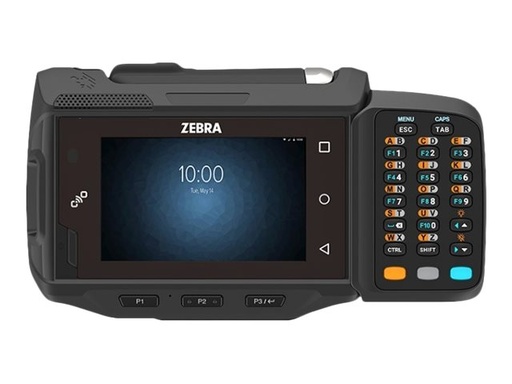
Zebra WT6000 Wearable Computer - Datenerfassungsterminal - robust - Android 7.1 (Nougat) (WT60A0-KS2NEWR)Zebra WT6000 Wearable Computer - Datenerfassungsterminal - robust - Android 7.1 (Nougat) - 8 GB - 8.1 cm (3.2") IPS (800 x 480) - USB-Host - Wi-Fi 5, NFC, Bluetooth2397,08 €*Versand: 0,00 €Sichere Weiterleitung zum Anbieter

-
Welches Programm oder welche Webseite gibt es für virtuelles Android am Computer?
Es gibt mehrere Programme und Webseiten, die virtuelles Android am Computer ermöglichen. Ein beliebtes Programm ist zum Beispiel BlueStacks, das es ermöglicht, Android-Apps auf dem Computer auszuführen. Eine weitere Option ist der Android Emulator, der Teil des Android Studio Entwicklungstools ist und Entwicklern dabei hilft, ihre Apps zu testen. **
-
Wie kann ich den Android-PIN-Code über den Computer unter Windows eingeben?
Es ist nicht möglich, den Android-PIN-Code über den Computer unter Windows einzugeben. Der PIN-Code muss direkt auf dem Android-Gerät eingegeben werden. **
-
Welcher Computer ist besser, Computer 1 oder Computer 2?
Es ist schwierig zu sagen, welcher Computer besser ist, da dies von den individuellen Bedürfnissen und Vorlieben abhängt. Computer 1 könnte besser sein, wenn man viel Wert auf Grafikleistung legt, während Computer 2 besser geeignet sein könnte, wenn man viel Speicherplatz benötigt. Letztendlich hängt die Entscheidung davon ab, welche Funktionen und Leistungen für den jeweiligen Nutzer am wichtigsten sind. **
-
Welcher Android Cleaner ist der beste?
Welcher Android Cleaner ist der beste? Das hängt von den individuellen Bedürfnissen ab. Einige beliebte Optionen sind CCleaner, Clean Master, Avast Cleanup und Norton Clean. Es ist wichtig, einen Cleaner zu wählen, der zuverlässig ist, eine benutzerfreundliche Oberfläche bietet und keine fragwürdigen Werbeanzeigen oder Funktionen enthält. Es empfiehlt sich, Bewertungen und Empfehlungen von anderen Nutzern zu lesen, um den besten Android Cleaner für die eigenen Anforderungen zu finden. Letztendlich ist es entscheidend, regelmäßig den Speicherplatz auf dem Gerät zu optimieren und unerwünschte Dateien zu entfernen, um die Leistung und Geschwindigkeit des Smartphones oder Tablets zu verbessern. **

Wie kann ich den Inhalt von Android-Notizzetteln/Memos einfach auf den Computer übertragen?
Um den Inhalt von Android-Notizzetteln oder Memos auf den Computer zu übertragen, gibt es verschiedene Möglichkeiten. Eine einfache Methode ist die Verwendung von Cloud-Diensten wie Google Drive oder Dropbox. Sie können die Notizen in der entsprechenden App auf Ihrem Android-Gerät mit Ihrem Cloud-Konto synchronisieren und dann auf Ihrem Computer auf die Dateien zugreifen. Eine andere Möglichkeit ist die Verwendung von Apps wie Evernote oder Microsoft OneNote, die eine Synchronisierungsfunktion bieten, um Notizen zwischen verschiedenen Geräten zu übertragen. **
Welches System verwendet IDs?
IDs (Identifikationsnummern) werden in vielen verschiedenen Systemen verwendet, um Objekte oder Entitäten eindeutig zu identifizieren. Beispiele dafür sind das Personalausweisnummer-System, das in vielen Ländern verwendet wird, das ISBN-System für Bücher oder das IMEI-System für Mobiltelefone. IDs sind wichtig, um Informationen zu verfolgen, zu organisieren und zu verknüpfen. **
Top-Angebote
Produkte zum Begriff Ēlo-Ids-Android-Computer:
-
Wie kann ich mein Android Handy mit dem Computer verbinden?
Um dein Android Handy mit dem Computer zu verbinden, kannst du entweder ein USB-Kabel verwenden oder drahtlos über WLAN oder Bluetooth verbinden. Wenn du ein USB-Kabel verwendest, musst du das Handy einfach mit dem Computer verbinden und den Anweisungen auf dem Bildschirm folgen, um die Verbindung herzustellen. Für eine drahtlose Verbindung über WLAN oder Bluetooth musst du sicherstellen, dass sowohl dein Handy als auch dein Computer mit demselben Netzwerk verbunden sind und die entsprechenden Einstellungen aktiviert sind. Einige Hersteller bieten auch spezielle Software oder Apps an, die die Verbindung zwischen Android Handy und Computer erleichtern. Es ist wichtig zu beachten, dass je nach den Einstellungen deines Handys und Computers möglicherweise bestimmte Berechtigungen erforderlich sind, um auf Dateien oder Funktionen zuzugreifen. **
-
Wird das Android-Handy nicht vom Computer mit Windows 10 erkannt?
Es gibt mehrere mögliche Gründe, warum ein Android-Handy nicht vom Computer mit Windows 10 erkannt wird. Es könnte ein Treiberproblem sein, bei dem der richtige Treiber für das Handy nicht installiert ist. Es könnte auch ein Problem mit dem USB-Kabel oder dem USB-Anschluss am Computer geben. Es ist ratsam, verschiedene Lösungen auszuprobieren, wie das Aktualisieren der Treiber, das Verwenden eines anderen USB-Kabels oder das Ausprobieren eines anderen USB-Anschlusses, um das Problem zu beheben. **
-
Welches Programm oder welche Webseite gibt es für virtuelles Android am Computer?
Es gibt mehrere Programme und Webseiten, die virtuelles Android am Computer ermöglichen. Ein beliebtes Programm ist zum Beispiel BlueStacks, das es ermöglicht, Android-Apps auf dem Computer auszuführen. Eine weitere Option ist der Android Emulator, der Teil des Android Studio Entwicklungstools ist und Entwicklern dabei hilft, ihre Apps zu testen. **
-
Wie kann ich den Android-PIN-Code über den Computer unter Windows eingeben?
Es ist nicht möglich, den Android-PIN-Code über den Computer unter Windows einzugeben. Der PIN-Code muss direkt auf dem Android-Gerät eingegeben werden. **
Ähnliche Suchbegriffe für Ēlo-Ids-Android-Computer
-
Zebra WT6000 Wearable Computer - Datenerfassungsterminal - robust - Android 7.1 (Nougat) (WT60A0-KS2NEWR)Zebra WT6000 Wearable Computer - Datenerfassungsterminal - robust - Android 7.1 (Nougat) - 8 GB - 8.1 cm (3.2") IPS (800 x 480) - USB-Host - Wi-Fi 5, NFC, Bluetooth2397,08 €*Versand: 0,00 €Sichere Weiterleitung zum Anbieter
-
HONEYWELL WELL CW45 Mobile Computer Android Touchscreen - Datenerfassungsgerät - 2.000 MHz (CW45-X0N-AND10SG)HONEYWELL WELL CW45 Mobile Computer Android Touchscreen - Datenerfassungsgerät - 2.000 MHz - 6.144 MB - Bluetooth - Android - Lade-/Dockingstation1856,83 €*Versand: 0,00 €Sichere Weiterleitung zum Anbieter
-
Welcher Computer ist besser, Computer 1 oder Computer 2?
Es ist schwierig zu sagen, welcher Computer besser ist, da dies von den individuellen Bedürfnissen und Vorlieben abhängt. Computer 1 könnte besser sein, wenn man viel Wert auf Grafikleistung legt, während Computer 2 besser geeignet sein könnte, wenn man viel Speicherplatz benötigt. Letztendlich hängt die Entscheidung davon ab, welche Funktionen und Leistungen für den jeweiligen Nutzer am wichtigsten sind. **
-
Welcher Android Cleaner ist der beste?
Welcher Android Cleaner ist der beste? Das hängt von den individuellen Bedürfnissen ab. Einige beliebte Optionen sind CCleaner, Clean Master, Avast Cleanup und Norton Clean. Es ist wichtig, einen Cleaner zu wählen, der zuverlässig ist, eine benutzerfreundliche Oberfläche bietet und keine fragwürdigen Werbeanzeigen oder Funktionen enthält. Es empfiehlt sich, Bewertungen und Empfehlungen von anderen Nutzern zu lesen, um den besten Android Cleaner für die eigenen Anforderungen zu finden. Letztendlich ist es entscheidend, regelmäßig den Speicherplatz auf dem Gerät zu optimieren und unerwünschte Dateien zu entfernen, um die Leistung und Geschwindigkeit des Smartphones oder Tablets zu verbessern. **
-
Wie kann ich den Inhalt von Android-Notizzetteln/Memos einfach auf den Computer übertragen?
Um den Inhalt von Android-Notizzetteln oder Memos auf den Computer zu übertragen, gibt es verschiedene Möglichkeiten. Eine einfache Methode ist die Verwendung von Cloud-Diensten wie Google Drive oder Dropbox. Sie können die Notizen in der entsprechenden App auf Ihrem Android-Gerät mit Ihrem Cloud-Konto synchronisieren und dann auf Ihrem Computer auf die Dateien zugreifen. Eine andere Möglichkeit ist die Verwendung von Apps wie Evernote oder Microsoft OneNote, die eine Synchronisierungsfunktion bieten, um Notizen zwischen verschiedenen Geräten zu übertragen. **
-
Welches System verwendet IDs?
IDs (Identifikationsnummern) werden in vielen verschiedenen Systemen verwendet, um Objekte oder Entitäten eindeutig zu identifizieren. Beispiele dafür sind das Personalausweisnummer-System, das in vielen Ländern verwendet wird, das ISBN-System für Bücher oder das IMEI-System für Mobiltelefone. IDs sind wichtig, um Informationen zu verfolgen, zu organisieren und zu verknüpfen. **
* Alle Preise verstehen sich inklusive der gesetzlichen Mehrwertsteuer und ggf. zuzüglich Versandkosten. Die Angebotsinformationen basieren auf den Angaben des jeweiligen Shops und werden über automatisierte Prozesse aktualisiert. Eine Aktualisierung in Echtzeit findet nicht statt, so dass es im Einzelfall zu Abweichungen kommen kann. ** Hinweis: Teile dieses Inhalts wurden von KI erstellt.